انجام پروژه و پایان نامه دانشجویی طراحی شهری و معماری
انجام پروژه و پایان نامه طراحی شهری و معماری بصورت دانشجویی با قیمت عالی در تهران و اصفهان و دیگر شهرهاانجام پروژه و پایان نامه دانشجویی طراحی شهری و معماری
انجام پروژه و پایان نامه طراحی شهری و معماری بصورت دانشجویی با قیمت عالی در تهران و اصفهان و دیگر شهرهاایجاد یک نمودار ستونی در SPSS
مقدمه
اگر بخواهیم جهت انجام یک تحلیل واریانسی ترکیبی یا دوسویه از تست کای-اسکوئر (chi-square) استفاده کنیم، باید بجای نمودار ستونی از نمودار ستونی خوشه ای کمک بگیریم. (نکته: برای رسم نمودار ستونی خوشه ای ما میتوانیم به شما کمک کنیم). هدف از این مبحث این است که به شما نشان دهیم بااس پی اس اس چگونه یک نمودار ستونی رسم کنید .قبل از آموزش توجه شما را به مثالی که آورده ایم جلب میکنیم.
مثال
غلظت کلسترول (نوعی اسید چرب) در خون با خطر سکته قلبی رابطه دارد. غلظت بالای آن علامت بالا بودن خطر سکته و غلظت پایین علامت کم بودن خطر سکته میباشد. اگر غلظت کلسترول در خون کم شود خطر سکته قلبی کم می شود. وزن بالا یا فعالیت فیزیکی اندک غلظت کلسترول در خون را زیاد می کند. ورزش و کاهش وزن به کاهش کلسترول کمک میکندولی مشخص نیست که کدامیک کارامدتر است. بنابراین ما در اینجا یک نمونه آماری تصادفی از آقایان با وزن بالا برای تحقیق در نظر می گیریم تا بفهمیم آیا ورزش برای کاهش سطح کلسترول بهتر عمل می کند یا کاهش وزن. این نمونه آماری به دو گروه تقسیم می شود: یک گروه ورزش و فعالیت بدنی انجام میدهند (که در نمودار ستونی عنوان این گروه را “ورزش” می گذاریم) و گروه دیگر از یک رژیم غذایی با کالری کنترل شده استفاده میکند (که در نمودار ستونی نام آن را “رژیم غذایی” قرار میدهیم).
برای اینکه اجرای این برنامه های رفتاری برای هر دو گروه موثر واقع شود از غلظت های کلسترول در انتهای کار میانگین گرفته می شود.بنابراین متغیر وابسته غلظت کلسترول است و متغیر مستقل برنامه کاری این دو گروه یعنی ورزش و رژیم غذایی است.
نکته این نمونه آماری شامل داده هایی است که ما از نمونه های مستقل خود با تست t بدست آورده ایم شما اگر مایل باشید می توانید از داده های مورد نظر خودتان در تست t استفاده کنید.
روش تست در SPSS :
۱۳ مرحله ای را که شما در اینجا دنبال می کنید نشان می دهد چگونه یک نمودار ستونی بدست آمده از SPSS را برای مثال بالا رسم کنید. (نکته: اگر شما برای رسم نمودار راهنمایی می خواهید این نوشتار به شما کمک می کند.)
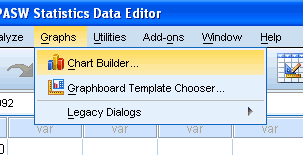
Graphs>chart Builder … ابتدا روی Graphs وسپس روی Chart Builder در منویی که در شکل زیر می بینید کلیک کنید.
با صفحه زیر مواجه می شوید:
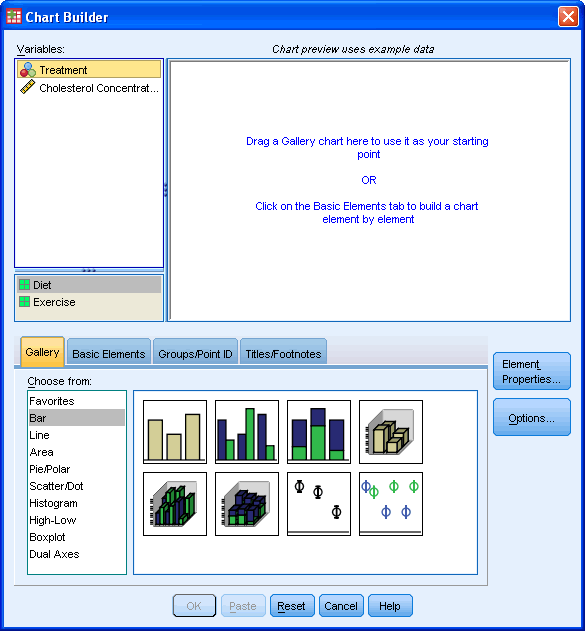
ادامه مطلب نحوه ایجاد یک نمودار ستونی در SPSS
طرز ایجاد و ویرایش انواع نمودار در پاورپوینت
انواع نمودارها
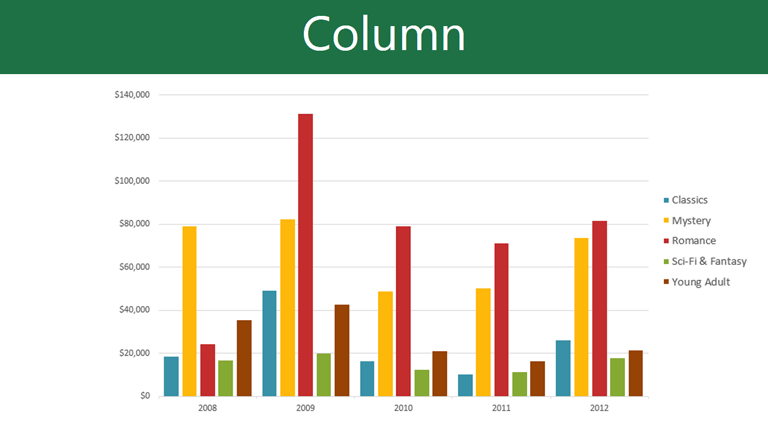
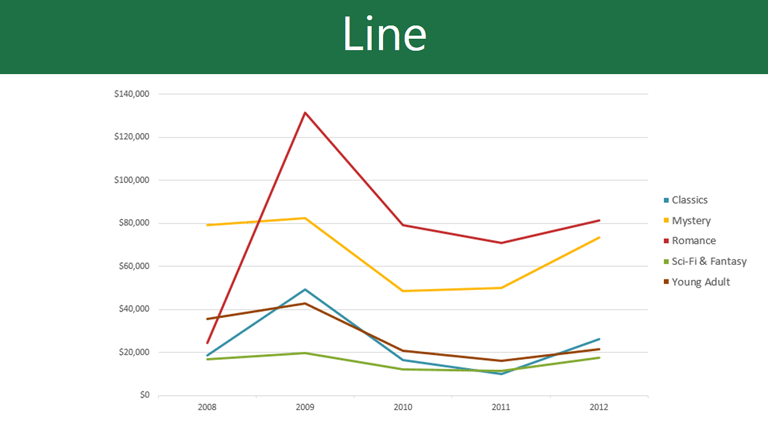
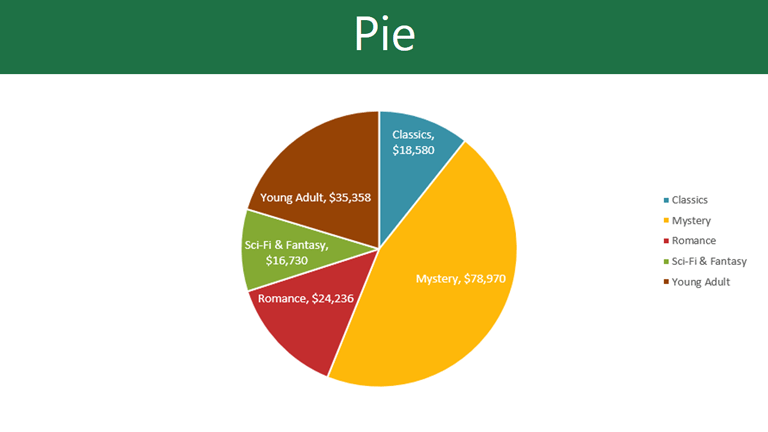
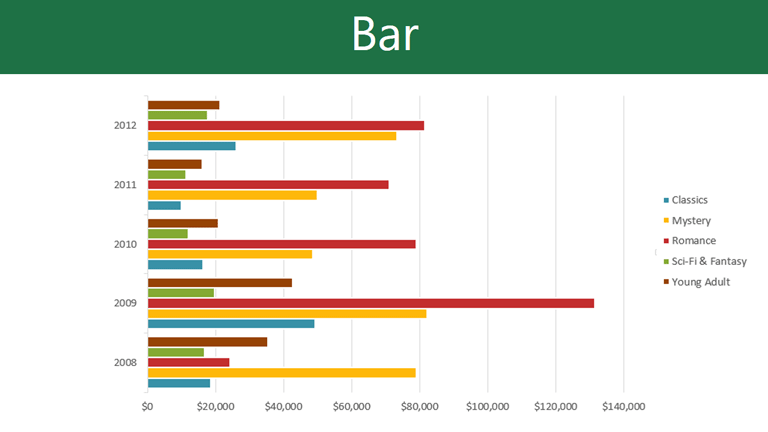
پاورپوینت، بسیاری از انواع گوناگون نمودار دارد و به شما اجازه می دهد تا بتوانید مدلی را انتخاب نمایید که به بهترین نحوی با داده های شما هماهنگ و متناسب می باشد. برای استفاده از نمودارها به شکلی کارآمد، نیازمند درک و شناخت این مسئله هستید که چگونه از نمودارهای متفاوت استفاده گردد.
اسلاید ۱: پاورپوینت، بسیاری از انواع نمودارها را دارد که هر کدام از آن ها، از مزایای ویژه خود برخوردار می باشند. بر روی پیکان ها کلیک نمایید تا برخی از انواع متفاوت نمودارهای در دسترس در پاورپوینت را مشاهده کنید.
آموزش سکشن بندی در نرم افزار آفیس ورد
Section break یا سکشن بندی یا بخش بندی در نرم افزار Microsoft word
در ابتدا بررسی می کنیم چه بخشی قابل سکشن بندی است.Sectin break به شما اجازه می دهد بخش بندی را با توجه به نیاز کنترل کنید. شما ممکن است بخش یا تمام صفحه را در وسط یک سند را بخواهید چاپ کنید. یا ممکن است بخواهید یک قسمت از متن را به بخش دیگری انتقال دهید. هر دو تغییر بدون شکستن بخش غیر ممکن خواهد بود. شما می توانید بخش را مجددا به دو زیربخش تقسیم کنید. آنها مستقل از یکدیگر هستند.
بدترین حالت این است که section break همه چیز را ، تا زمانی که متن با یک شکست جدید روبرو می شود کنترل می کند. به عنوان مثال، فرض کنید یک سند پنج صفحه ای با section breaks در بالای صفحه پنج دارید. این بخش در صفحه دوم سکشن بندی را در صفحه اول کنترل می کند Section break صفحه پنج، بخش بندی صفحات دو، سه و چهار را جدا می کند.
برای قرار دادن یک sectin break، روی Layout Page کلیک کنید. در صفحه تنظیمات صفحه، بر روی گزینه Breaks کلیک کنید و یک گزینه را انتخاب کنید. اگر هنوز از ورد ۲۰۰۳ استفاده می کنید، از منوی Insert گزینه Break را انتخاب کنید.
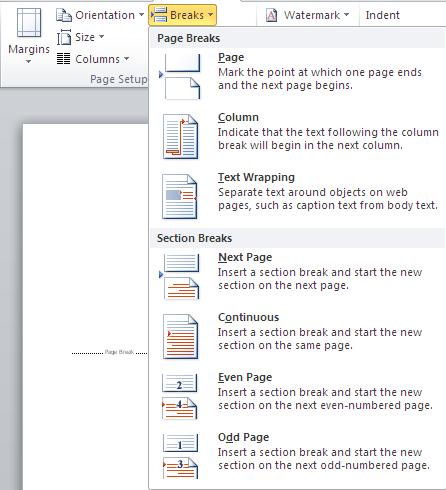
word چهار نوع از section breaks را ارائه میدهد:
- صفحه ی بعد از section یک صفحه ی جدیدی را ایجاد میکند.
- همیشه بخش جدید بعد از section در همان صفحه در موقعیت فعلی شروع می شود.
- بخش جدید از صفحات زوج شروع می شود.
- بخش جدید از صفحات فرد شروع می شود.
آموزش ایجاد یک پروژه جدید در Revit MEP و اتصال آن به یک پروژه معماری
ساختن یک پروژه ی جدید
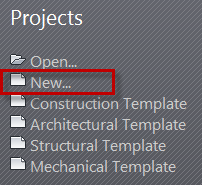
کار ار با ساختن یک پروژه ی MEP آغاز می کنیم. در پنجره ی آغازین(Start) روی New… کلیک کنید. به طور کلی مسیر فوق را می توان به شکل زیر طی کرد:
Application Menu> New> Project
حالا در پنجره ی باز شده روی Browse کلیک کنید:
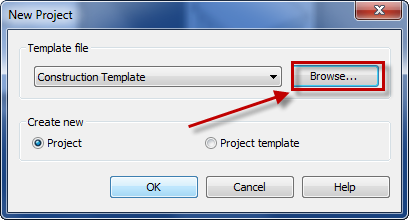
با اینکار به پنجره ای هدایت می شوید که بتوان به کمک آن به تمپلیت مورد نظر دست پیدا کرد. در صورتی که در سیستم خود تمپلیتی ندارید، می توانید یک نمونه ی آماده را از لینک پایین دریافت کنید. لازم به ذکر است که فایل مذکور توسط Autodesk برای پروژه های MEP تهیه شده است.
با این کار، یک پروژه ی جدید برای ادامه ی آموزش خود در اختیار گرفته ایم.
با این پکیج های فوق العاده، نرم افزار رویت یا هر نرم افزاردیگری را در کمتر از ۱ ماه بصورت حرفه ای و بدون نیاز به کلاس یاد بگیرید!
این کار را تمرین کنید، باید اتفاقی که برای شما می افتد، مشابه تصاویری باشد که در اینجا آورده شده است:
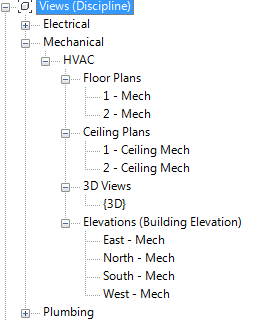
گام بعدی ایجاد ارتباط بین پروژه ی معماری و MEP می باشد.
یک پروژه ی معماری را مرتبط سازید
مرتبط یا Link کردن یک پروژه ی معماری، به شما آخرین تغییرات را نشان خواهد داد. در واقع هر تغییری که معمار انجام دهد، در کنترل شما خواهد بود(چیزی شبیه به XREF در اتوکد).
برای لینک کردن، به قسمت Insert بروید و در قسمت Link ها می توانید روی Link Revit کلیک کنید.
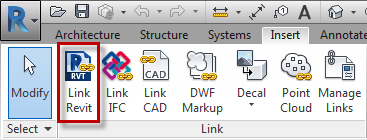
سپس arc plan.rvt که از قبل دانلود کرده اید را انتخاب کنید.
حالا با این اقدامات باید پروژه ی معماری در نرم افزار خود مشاهده کنید. پروژه را ذخیره کنید.
آموزش ایجاد یک پروژه جدید در Revit MEP و اتصال آن به یک پروژه معماری
آموزش مدیریت پایگاه داده ها در اکسس
معرفی :
هر پایگاه دسترسی داده متشکل از اشیاء متعدد است که به شما این امکان برقراری ارتباط با داده ها را می دهد .
پایگاه داده ها می تواند شامل فرم هایی برای وارد کردن داده ها ، جستجو برای پیدا کردن در آن ، گزارش برای آنالیز و جداول برای ذخیره سازی اطلاعات باشد .
هر زمان که با پایگاه داده ی خود ، کار می کنید شما در حال کار کردن با اطلاعات زیادی هستید .
خوشبختانه نرم افزار Access به راحتی مدیریت این اطلاعات را آسان می کند .
در این درس شما نحوه ی باز کردن و بستن پایگاه داده ها و بستن و ذخیره اطلاعات را خواهید آموخت .
- در طول این آموزش از یک پایگاه داده ی نمونه استفاده خواهیم کرد .
برای باز کردن مثال باید Access2013 را بر روی کامپیوتر خود نصب کنید .
برای باز کردن یک پایگاه داده ی موجود :
قبل از وارد کردن داده ها یا تغییر اطلاعات خود ، باید پایگاه داده های خود را باز کنید .
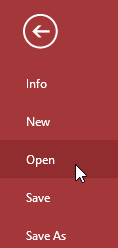
- برگه ی فایل را انتخاب کنید تا به نمای Backstage بروید.
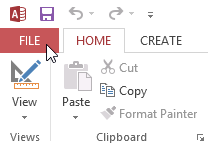
- گزینه ی Open را بزنید .
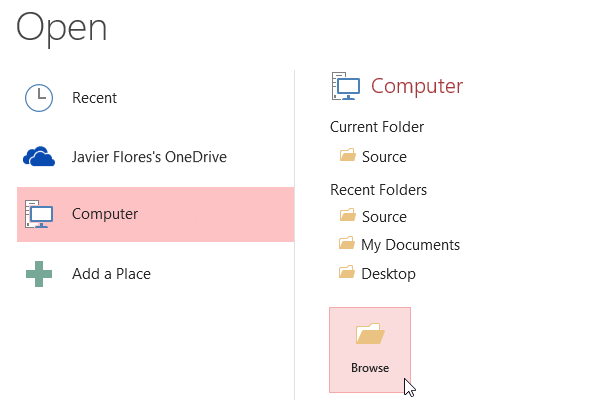
- کامپیوتر را انتخاب کنید ، سپس روی مرورگر کلیک کنید .
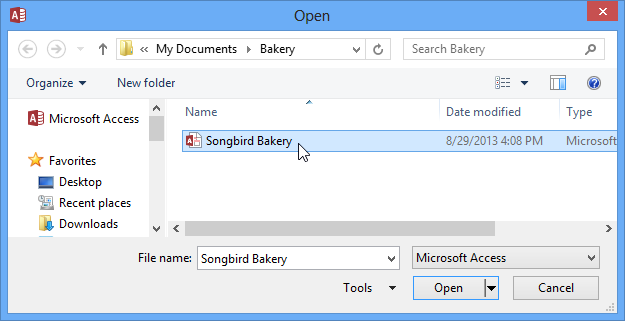
- کادر محاوره ای باز خواهد شد . پایگاه داده را انتخاب کنید و سپس بر روی Open کلیک کنید .
آموزش مدلینگ ماشین در تری دی مکس
آموزش مدلسازی ماشین در تری دی مکس برای افراد مبتدی
فقط از شکل سخت یک سوی جسم باید مدلسازی کرد و المانهایی مانند در، دستگیره و چراغها را به وجود آورد. Bonder را انتخاب کنید و دکمه shift را فشار دهید و روی محور × بکشید تا مدل سه بعدی ساخته شود.
بعد میتوانید شروع به مدلسازی سپر، کاپوت و پنجرهها کنید. از ابجکتهای صفحه جدید مدلسازی کنید و به چراغهای جلو و عقب شکل دهید.
تنظیم پیشزمینه/ آبجکت مسطح
تصاویر پیشزمینه را تنظیم کنید. آموزش تنظیم پیشزمینه را ببینید.
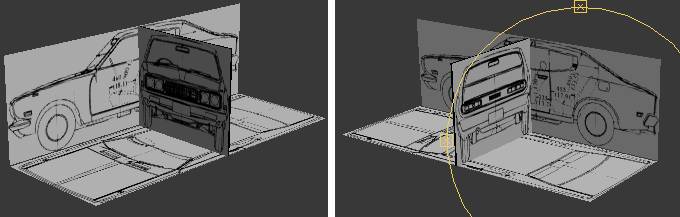
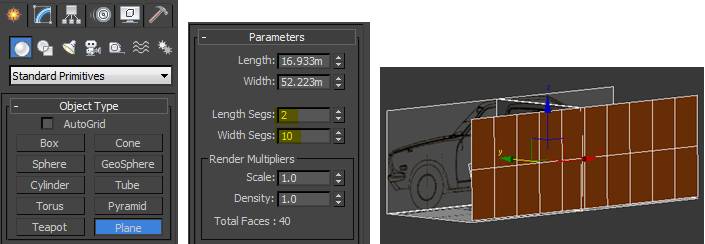
نمای هر چهار طرف اتومبیل را بسازید. سپس روی محور y حرکت دهید. به Editable Play تغییر دهید. و کلیک راست کنید و به Object Properties بروید و See Through را فعال کنید.
اگر به مدل سازی در نرم افزار تری دی مکس علاقه مندید این مطلب را هم بخوانید: آموزش نحوه ساخت مدل سه بعدی مبلمان به کمک ۳ds max
شکل ناصافی بسازید
به وضعیت Vertex بروید تا روی شکل ناصاف پیشزمینه کار کنید.
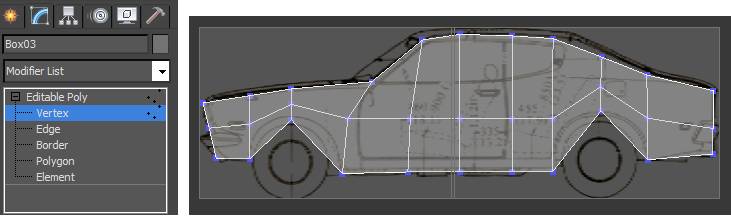
به نمای Top بروید و نقاط بالا و پایین را روی پیشزمینه هماهنگ کنید.
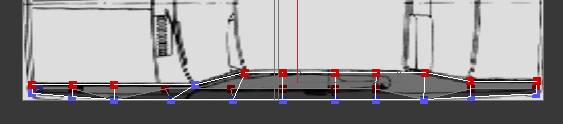
حالا شکل سه بعدی و ناصاف سمت چپ را داریم.
برترین پروژه های معماری و شهرسازی انجام گرفته در سال 2016
شهرسازی در ایران و جهان در سالهای اخیر پیشرفت های قابل ملاحظه ای داشته و بهترین پروژه های طراحی شهری در ۳-۵ سال اخیر انجام گرفته اند. بطور خلاصه باید گفت که : طراحی شهری فرآیندی است که به شکلدهی فیزیکی بافتهای مختلف شهری و روستایی منجر میشود. طراحی شهری با رویکرد ساختارگرایی به ایجاد اماکن متعدد میپردازد. این فرآیند طراحی ساختمانها، فضاها و چشماندازها را در برمیگیرد و نهایتا جریانی را به راه میاندازد که به عمران و آبادی شهری کمک میکند. در ادامه به نمونه پروژه های طراحی شهری انجام گرفته در ایران و جهان خواهیم پرداخت. در ابتدا باید خلاصه ای از طراحی شهری گفت: همزمان با شکلگیری صنف طراحان شهری، معماران، شهرسازان، طراحان فضای سبز، مهندسان راه، هنرمندان و طیف وسیعی از مشاغل وفاداری خود را به این حوزه «طراحی شهری» اعلام کردند.در واقع رسالت این حوزهها تغییر روند شکلدهی فضاهای پیرامونی بود. از جمله مباحث چالش برانگیز میان این حوزهها عبارت بودند از: الف) معماران باید سوای از طراحی ساختمانها، با موقعیت مکانی بناها هم در ارتباط باشند. ب) شهرسازان هم باید با شکل فیزیکی توسعه و گسترش شهرها ارتباط داشته باشند. ج) طراحان فضای سبز هم باید در ابتدای فرآیند طراحی شهری به بررسی و فهم درست از مناطق مورد نظر دست یابند. د) مهندسان راه هم باید به جای تمرکز روی مباحث ترافیکی، از مهارتهای خود در ایجاد فضاهای دلپذیر (چه برای سکونت و چه برای مشاهده صرف) استفاده کنند. 1. پروژه توسعه ی مجدد محدوده ی ایستگاه اصلی شهر تاینان واقع در کشور تایوان 2 پروژه ی توسعه ی مجدد محدوده ی ایستگاه اصلی شهر تاینان واقع در کشور تایوان این پروژه درصدد جذب گردشگر برای شهر تاینان و از آن طریق برای کشور تایوان بود. در طرح جامع شهر تاینان سه هدف اصلی و مهم برای طراحی این محدوده در نظر گرفته شده بود. - طراحی بر اساس فرهنگ جامعه و مداخله ی طبیعی - توسعه ی پایدار قابل سکونت - مکانی بالقوه برای زیستگاه های طبیعی در حالت کلی هدف از این طراحی مداخله ی فرهنگی و ایجاد محیطی پر جنب و جوش و به همان میزان محیطی آرام و دنج بود. نهایتا شرکت مکس تردس با طراحی خود و در نظر گرفتن همه جوانب برنده ی مسابقه شد. این پروژه، در حالیکه هویت تاریخی محدوده های اطراف خود را پررنگ کرده است، نمونه ای از پروژه ی پایدار در طراحی شهری نیز می باشد. 1 3 4 چه اقداماتی در دستور کار طراحان شهری قرار دارد؟ 1 _ وسعت دید دادن به فضای شهری _ استفاده از ابتکارهایی چند در تولید و بازتولید محیطهای پیرامونی 2 _ طراحی فضاهای ساخته شده _ از کل شهرها و حومههای آنها گرفته تا خیابانها و میدانها ارایه نظرات خود بر چگونگی عمران و احیای شهرها 3 _ تحقیق و تفحص پیرامون مناطق مورد نظر و ساکنان آنها در نظر گرفتن بافت فیزیکی، سیاسی، اقتصادی و روانشناسی حاکم بر آن مناطق 4 _ تحت تاثیر قرار دادن مردم با ابتکارات خود، کمک به آنها در اتخاذ تصمیمهایی مناسب و آموزش آنها جهت ایجاد مکانهای مطلوب 5 _ توسعه سیاستگذاریهای نوین پیرامون ساخت و سازهای شهری 6 _ مشاور گروهی _ کمک به مردم برای برعهده گرفتن نقشهایی پیرامون سازندگی و طراحی حومهها 7 _ ارایه تصاویر گرافیکی _ از طراحیهای کلی و تکنیکی گرفته تا استفاده از آخرین دستاوردها در طراحیهای کامپیوتری در این راستا وبسایت آتلیه آرمانشهر و مرکز انجام پایان نامه ها و پروژه های طراحی شهری منابع بهتری فراهم آورده است که پیشنهاد می کنیم نگاهی بیندازید. ۲٫ پروژه طراحی شهری محور جهارباغ منطقه ۲۲ شهر تهران 5 مساحت پروژه : ۴۷۰ هکتار چهارباغ تهران با مساحتی بالغ بر ۴۷۰ هکتار،مهمترین عنصر استخوانبندی منطقه ۲۲ و معرف تمام عیار هویت دروازهای منطقه میباشد. این محور از شاخصترین پهنههای کار- فعالیت و گردشگری شهر تهران بوده که در تلفیق با بستر طبیعی منطقه، نظام عملکردی- فضایی یکپارچهای را در عین تنوع و تکثر زیر پهنههای فعالیتی ایجاد کرده است. 6 سه پهنه سکونت،کار و تفریح با تأمین خدمات مطلوب سکونت، گردشگری- فعالیت و … با غلبه فضای باز و سبز ،علاوه بر ایجاد پیوند عملکردی و فضاهای شهری پرنشاط و خاطرهانگیز ، بافت سایر بخشهای مختلف منطقه از شرق تا غرب و جنوب تا شمال را به هم مرتبط ساخته و ساختاری منسجم و هماهنگ در منطقه تعریف نموده است. 7 رونق اقتصادی حاصل از تمرکز فعالیتهای گوناگون، در عین پاسخگویی به نیازهای ساکنین، محور چهارباغ را به عنصری فرامنطقهای و محل مناسبی برای گذران اوقات فراغت، زندگی و کار بدل کرده و آن را به عنوان یک پتانسیل ویژه در جهت جذب سرمایهگذاران بخش خصوصی، عمومی در سطح شهر تهران مطرح ساخته است. 8راه های افزایش سرعت رندر تصاویر در Vray 3
نکات کلیدی و تاثیر گذاری رندر 3d max Vray
یکی از سوالاتی که همیشه در کلاس آموزش تری دی مکس و Vray از من پرسیده میشود، در مورد بالا بردن کیفیت رندر Vray و همچنین کم کردن زمان رندر است.در این آموزش، خلاصه ای از مهم ترین ترفند ها را برسی میکنیم:
مدل سازی سبک ، هندسه احجام:
3ds max Vray training
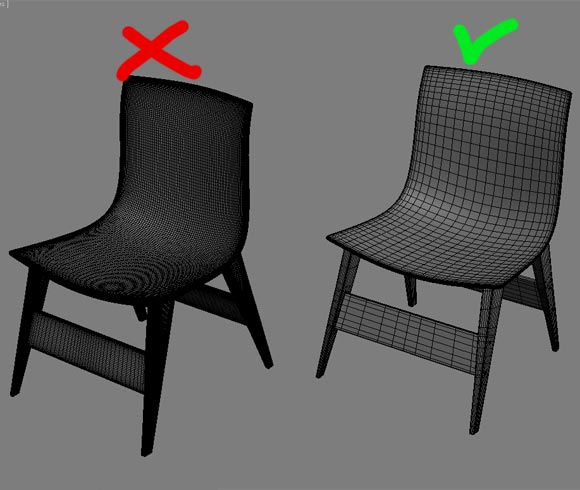
– همیشه سعی کنید که آبجکت ها و حجم هایی که میسازید یا به 3dmax وارد میکنید، حداقل پولی گان( صفحه ) را داشته باشند.(البته همه ما از آبجکت آماده استفاده میکنیم!).
– اگر در صحنه، مدل سه بعدی(3d model) ما مقدار زیادی پلیگان داشته باشد، زمان رندر افزایش میابد.
– سعی کنید حجم تان را تمیز و بدون errors بسازید مثل pened edges, overlapping polygons. و هیچ وقت ماست مالی نکنید!
اندازه مناسب تکسچر Texture resolution size
-سعی کنید که رزولوشن متریال هایی را که به آبجکت ها اعمال میکنید، متناسب با بزرگی یا اهمیت آن آبجکت باشد.
مثلا اگر در صحنه تان یک سبد کوچک دارید، لازم نیست که یک عکس باresolution خیلی بالا به آن اعمال کنید.اندازه تکسچر برای سبد زیر 640*500 انتخاب شده است.
– این نکته را در ذهن داشته باشید که همیشه از Bump و specular maps برای واقعی تر شدن متریال هایمان استفاده کنید.
نکات مهم نورپردازی
نورپردازی در رندر خیلی مهم است.خود من شخصا از نورهای فیزیکی واقعی مثل Daylight System and Vray Sun and Sky, HDRI استفاده میکنم. و هچنین نورهای IES profiles.چون این منابع نور واقعا کیفیت رندر را بالا میبرند و شرایط واقعی نور را در صحنه شما ایجاد میکنند.

همیشه به یاد داشته باشید که در صحنه از Gamma 2.2 یا LWF استفاده کنید.چون کمک میکند تا نورها به درستی در 3ds Max نمایش داده شوند.
مقیاس مناسب 3ds max sysetm units
در واقع مقیاس برای رسیدن به رندر واقعی و با کیفیت حیاتی است. معمولا سیسیتم اندازه گذاری من روی cm است.بنابراین دقت بیشتری رو ترسیمات و مدل سازی ام دارم. همچنین روی محاسبات درست نور و specular کمک میکند.
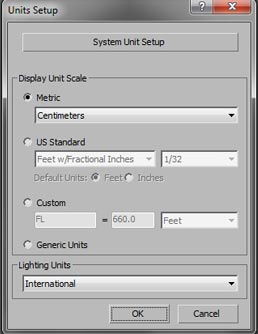
تنظیمات کادر رندر V-ray Render Setup:
چند نکته مهم.اگر با Vray کار میکنید، برای Antialiasing ها، من به شما Adaptive DMC را توصیه میکنم.اما برای بهترین کیفیت در صحنه با جزئیات بالا و انعکاس های بلوری(blurry reflections) گزینه antialiasing Fixed از همه بهتر است.چون با این گونه تصاویر بهتر کار میکند.حداقل تعداد سابدیواید (subdivisions) توصیه شده آن 4 است.اما برای بهترین کیفیت 6 عالی است.
روشنایی غیر مستقیم indirect illumination
از Irradiance Map و Light Cache استفاده کنید.چون کم ترین زمان رندر را دارد.اما اگر جزئیات بیشتری میخواهید، گزینه Detail Enhancement را در Irradiance Map و گزینه Pre-filter را در قسمت Light Cache فعال کنید.اینکار باعث از بین رفتن نویز(noise) در رندر میشود.
استفاده از برخی اسکریپت های خاص نیز می تواند به افزایش سرعت رندر و انجام پروژه های دانشجویی و حرفه ای شما با تری دی مکس کمک فراوانی کند. این اسکریپت ها Polygon های صحنه را کاهش می دهند.